Notícias – R.S. Works T.I. Soluções em T.I. – Desenvolvimento Web e Aplicações


Se você não faz parte do grupo de pessoas que abre o Excel todos os dias para trabalhar, talvez tenha um pouco de dificuldades para usar o programa. No entanto, utilizando apenas algumas funções é possível criar uma tabela organizada e clara.
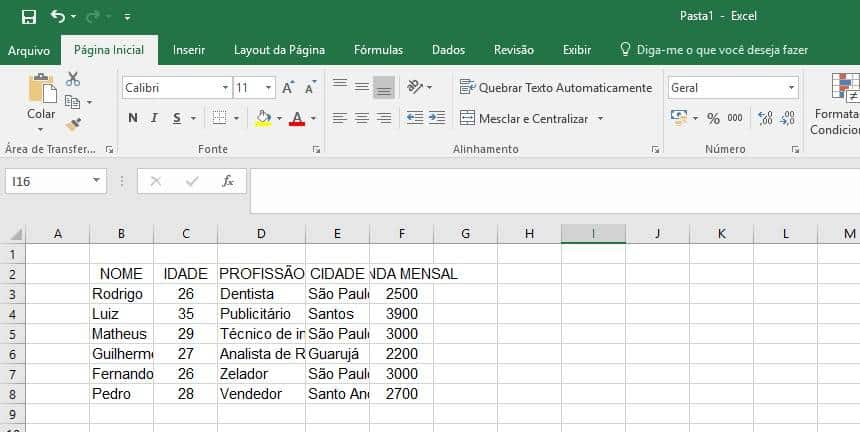
Para isso, vamos editar a tabela abaixo:

1. Formatação do texto
É importante que o seu texto utilize fontes sóbrias e que o tamanho também esteja adequado. Para facilitar a leitura, decidimos deixar o nome das categorias escrito apenas com letras maiúsculas. Além disso, também decidimos mudar a fonte para Arial e centralizar o conteúdo das colunas C e F, além de todo o conteúdo da linha 2.
2. Formatação da tabela
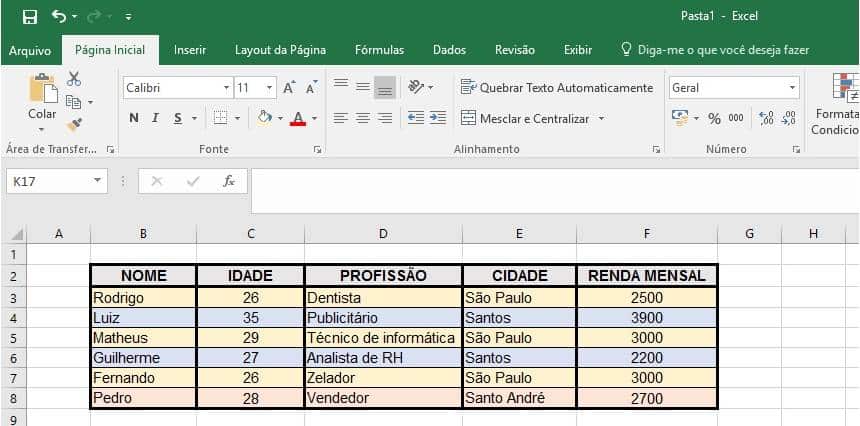
Agora é importante que você deixe a tabela bem produzida. Para isso, o ideal é usar as ferramentas para ajustar o tamanho das células. Feito isso, selecione todo o conteúdo, clique com o botão direito, vá em “Formatar células…” e ajuste as bordas. Ao final, pinte as células da cor que desejar.
Repare que utilizamos traços mais grossos para o contorno e para separar uma coluna da outra. Para separar as linhas, optamos por um traço mais fino. Nas cores, a escolha foi por tons mais sóbrios, claros e que não atrapalham a leitura.
3. Formatação dos dados
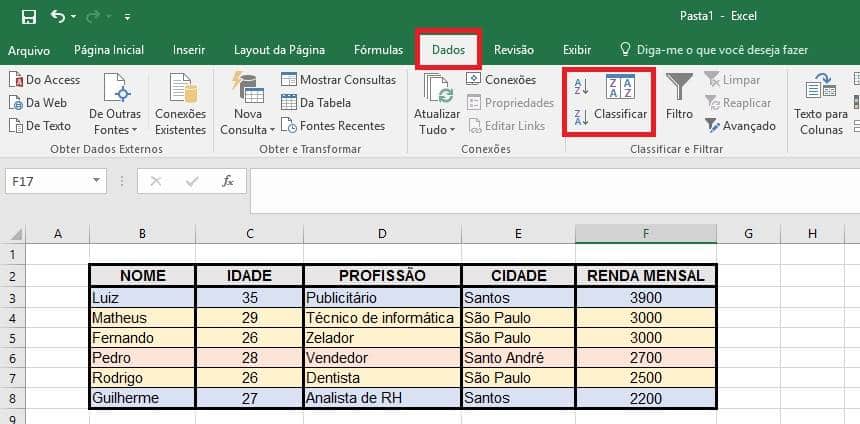
Com o texto e a tabela já bem produzidos, é hora de formatar os dados da forma desejada. Como a tabela será ordenada pelo valor da renda de cada uma das pessoas descritas nela, basta selecionar a coluna em questão, ir na aba “Dados” e clicar no ícone em destaque.
4. Uso de Fórmulas
A tabela de exemplo contará apenas com uma fórmula: a média salarial por cidade de acordo com os dados preenchidos. Para isso, vamos usar “=MÉDIA(CÉLULA;CÉLULA;CÉLULA)” para fazer a conta. Usar fórmulas pode facilitar bastante o seu trabalho, principalmente na hora de alterar alguma informação.

5. Ajustes finais
Por fim, revise os dados e faça o ajuste de questões estéticas da planilha. Um dos pontos que resolvemos alterar foi a classificação dos dados de renda mensal como “Moeda”. Por último, removemos as linhas de grade (na aba “Exibir”) para que a tabela fique mais fácil de ser lida.