





O Excel não é um bicho de sete cabeças. Se até hoje você fugiu do aplicativo de planilhas do Office por achar que ele é complicado demais, temos uma boa notícia: reunimos abaixo algumas dicas para acabar de vez com a confusão e ajudar você a tirar o máximo proveito dele:
1.Criando um novo arquivo
Os arquivos no Excel são chamados de pastas. Cada uma delas pode contar com diversas planilhas, que são apresentadas na parte inferior à esquerda da tela. Para criar uma nova pasta, vá até “Arquivo” e clique em “Novo”.

Existem vários modelos predefinidos, para ajudar o usuário caso ele prefira uma planilha já pronta.

2. Inserindo dados
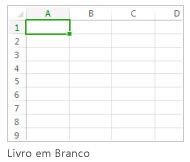
Para inserir dados, basta clicar em uma célula vazia e começar a digitar. As células são os quadrados da planilha, organizados em linhas, na horizontal, e colunas, na vertical. Elas são nomeadas por números e letras, respectivamente. Assim, a célula destacada na imagem acima seria chamada “A1”. Se desejar ir para a célula seguinte, basta apertar “Enter” no teclado.

3. Soma automática


Uma das funções mais usadas no Excel é a AutoSoma, que permite adicionar valores e calcula automaticamente o resultado. Ela fica na parte superior à direita da tela.
Lá, é possível somar, calcular a média, determinar o número mínimo e o número máximo, além de selecionar uma série de outras funções. Para acessar o conteúdo completo, clique em “Mais funções”.


Escolha a função desejada e selecione as células correspondentes para realizar os cálculos.
4. Criando fórmulas simples
É possível escrever suas próprias fórmulas para somar, subtrair, multiplicar e dividir valores. Para começar, selecione uma célula e digite “=”.
Você pode fazer as contas de duas maneiras: a primeira delas é escrever o cálculo você mesmo. Para isso, digite os valores e a operação a ser realizada, por exemplo “=2+2”. Aperte o “Enter” e veja o resultado automaticamente.


A segunda maneira é realizar as operações entre as células, assim, o valor inserido pode variar. Para isso, digite “=” e “(“. Mantenha o botão “Ctrl” pressionado e clique nas células que deseja somar, subtrair, multiplicar ou dividir, como mostra o exemplo abaixo:


Não se esqueça de fechar os parênteses, caso contrário, a fórmula não funcionará.
5. Formatando uma célula
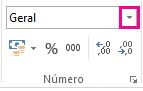

É possível formatar uma célula para garantir que o valor inserido nela pertença a uma classe numérica, como moeda, porcentagem ou data. Basta clicar no ícone de moeda que fica na parte superior da tela e definir o formato.
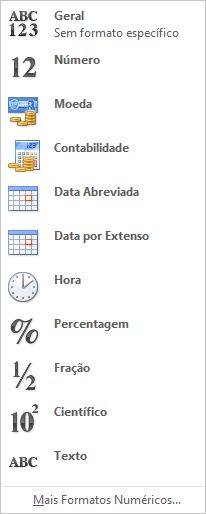

Se desejar mais formatos, clique em “Mais Formatos Numéricos”.
6. Criando uma tabela
Selecione os dados que deseja inserir em uma tabela arrastando da primeira à última célula com dados. Na parte superior da tela, clique em “Formatar Como Tabela” e escolha a formatação desejada.


7. Criando gráficos
Para criar gráficos a partir de dados na planilha, basta selecionar as informações e clicar em “Inserir”. É possível escolher entre diversas opções.


Depois de escolher, clique no formato para criar o gráfico.
8. Atalhos de teclado
Confira abaixo alguns atalhos básicos do Excel:
| Para | Atalho |
| Fechar uma pasta | Ctrl+W |
| Abrir uma pasta | Ctrl+A |
| Salvar uma planilha | Ctrl+G |
| Copiar | Ctrl+C |
| Colar | Ctrl+V |
| Retroceder | Ctrl+Z |
| Remover os conteúdos da célula | Tecla Delete |
| Escolher uma cor de preenchimento | Alt+B, SO |
| Cortar | Ctrl+X |
| Ir até “Inserir” | Alt+W |
| Negrito | Ctrl+N |
| Alinhar conteúdos da célula no centro | Alt+B, C2 |
| Ir até o separador “Layout da página” | Alt+P |
| Ir até o separador “Dados” | Alt+S |
| Aceder ao separador Ver | Alt+J |
| Formatar uma célula a partir do menu de contexto | Shift+F10 |
| Adicionar limites | Alt+B, JL |
| Eliminar coluna | Alt+B,EL, em seguida, D |
| Ir até “Fórmula” | Alt+U |
fonte: http://olhardigital.uol.com.br/noticia/sem-complicacoes-aprenda-os-primeiros-passos-no-excel/65970